• Início
  • Contato
  • Acessar sistema
  • Funcionalidades
  • Ajuda
Teste Grátis

Dashboard

3
  • Visão Geral do Dashboard
  • Indicadores do Dashboard
  • Gráficos do Dashboard

Cadastros

5
  • Visão Geral de Cadastros
  • Cadastros de Empresas
  • Cadastro de Colaboradores
  • Cadastro de Planos
  • Cadastro de Comissões

Cobranças

4
  • Visão Geral de Cobraças
  • Detalhes da Fatura
  • Status e Significados
  • Ações Disponíveis

Assinaturas

4
  • Atualizar Faturas e Alterar Banco da Empresa
  • Assinatura Clientes
  • Listagem de Clientes e Ações
  • Outras Ações

Parcelamento

1
  • Visão Geral de Parcelamento

Conta Bancária

1
  • Visão Geral de Conta Bancária

Relatório

5
  • Visão Geral de Relatório
  • Extrato por Plano
  • Extrato por Cliente
  • Extrato por Banco
  • Extrato por Fatura

Notificações

1
  • Visão Geral de Notificações
Ver categorias
  • Página inicial
  • Documentação
  • Assinaturas
  • Atualizar Faturas e Alterar Banco da Empresa

Atualizar Faturas e Alterar Banco da Empresa

1 minutos de leitura

Atualizar Faturas e Alterar Banco da Empresa #

Aprenda a seguir como atualizar faturas e alterar o banco de uma empresa no sistema. Siga o passo a passo para não cometer erros durante a operação.


Atualizar Faturas #

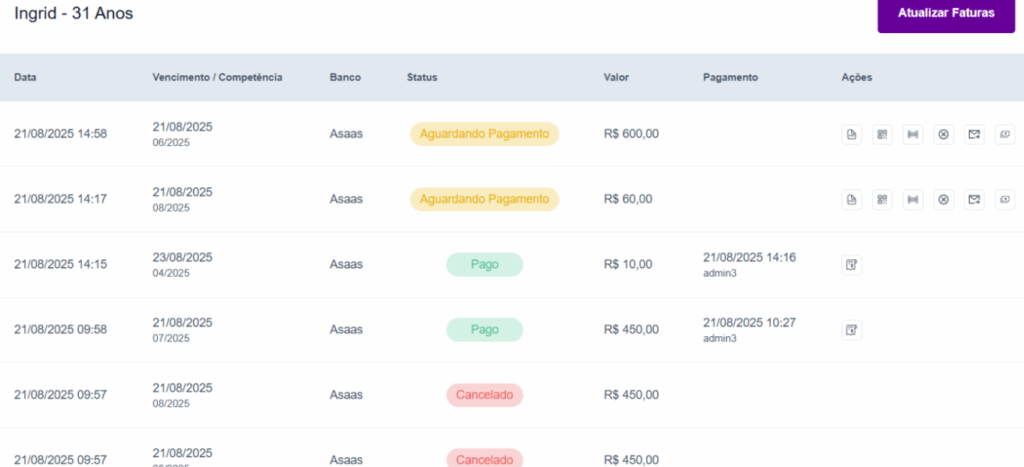
Clique em Atualizar Faturas para atualizar os dados da assinatura. A tela exibirá informações detalhadas de cada fatura:

  • Data e hora
  • Vencimento e competência
  • Banco utilizado
  • Status da fatura
  • Valor e tipo de pagamento
Tela de Atualizar Faturas com os dados das assinaturas.

Esta função garante que todas as informações das faturas estejam atualizadas e corretas antes de qualquer ação adicional.


Alterar Banco da Empresa #

Caso seja necessário alterar o banco de uma empresa, siga os passos abaixo.

Antes de começar, certifique-se de ter acesso ao menu Cadastro → Empresa.

  1. Acesse Cadastro → Empresa.

    Isso leva você à tela de gerenciamento das empresas cadastradas.
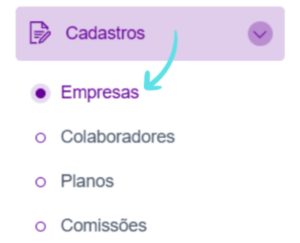

    Tela de acesso ao Cadastro de Empresa.
  2. Digite os dados da empresa na busca e clique em Buscar.

    Localize rapidamente a empresa correta para editar os dados bancários.


    Tela de busca de empresas.
  3. Clique no ícone de lápis em Ações para editar os dados da empresa.

    Use o ícone de edição para acessar os campos de banco e outras informações da empresa.
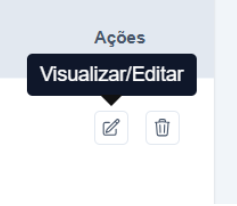
    Ação de editar empresa.
  4. Clique em Banco e selecione o banco desejado.

    Escolha o banco correto para que os pagamentos futuros sejam processados adequadamente.


    Escolher banco da empresa.
  5. Clique em Salvar para confirmar a alteração.

    Confirmação final garante que as informações da empresa estejam atualizadas corretamente.
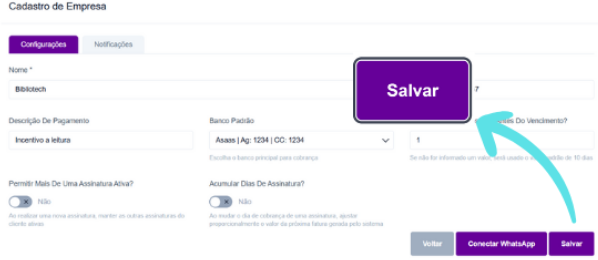

    Confirmação da alteração do banco.
Atualizado em 27 de novembro de 2025

Quais são seus sentimentos

  • Feliz
  • Normal
  • Triste

Compartilhe este artigo :

  • Facebook
  • X
  • LinkedIn
  • Pinterest

Leave A Comment Cancelar resposta

All fields marked with an asterisk (*) are required

Tabela de conteúdos (TOC)
  • Atualizar Faturas e Alterar Banco da Empresa
    • Atualizar Faturas
    • Alterar Banco da Empresa

Simplificando sua gestão financeira com controle e praticidade, para que você foque no crescimento do seu negócio sem preocupações com cobranças.

(88) 99217‑0881

Nossas Soluções

  • Dashboards Inteligentes
  • Notificações Automatizadas
  • Relatórios Práticos e Eficientes

Dúvidas Frequentes

  • FAQs
  • Dúvidas na aba de cadastro
  • Dúvidas na aba de cobranças
  • Dúvidas na aba de parcelamentos

Copyright @ 2025 Zaretec – Todos os direitos reservados

Termos e Condições Política de Privacidade