
Listagem de Clientes e Ações → Assinaturas #
Nesta página você aprenderá como visualizar a listagem de clientes
e acessar as ações relacionadas às assinaturas. Cada funcionalidade é detalhada para garantir
controle total sobre clientes e faturas.
Listagem de Clientes #
A listagem exibe todos os clientes cadastrados no sistema. É possível aplicar
filtros avançados para localizar rapidamente os clientes de interesse.
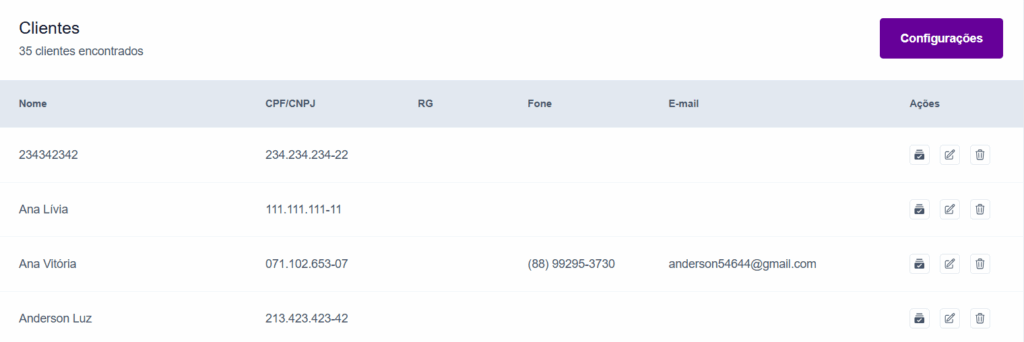
Exemplo da listagem de clientes com filtros aplicados.
Detalhes importantes: cada linha da tabela representa um cliente com acesso rápido às
informações essenciais: status da assinatura, situação financeira e empresa vinculada.
Funcionalidades disponíveis na listagem:
- Busca rápida: digite nome, CPF ou e-mail para localizar o cliente imediatamente.
- Filtros avançados: selecione status da assinatura, situação financeira ou empresa para
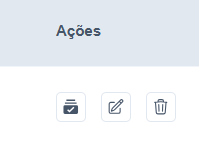
segmentar resultados. - Ações rápidas: ícones ao lado de cada cliente permitem acessar detalhes, editar informações
ou iniciar processos de faturamento.
Dica prática: combine filtros e busca rápida para localizar clientes de forma eficiente, evitando rolagem
desnecessária na tabela.
Ações → Assinaturas #
Ao selecionar um cliente, você poderá acessar a área de assinaturas, onde estão
listadas todas as assinaturas ativas e inativas do cliente.
Tela de ações de assinaturas, incluindo ativação,
cancelamento e edição.
Como utilizar: clique na assinatura desejada para abrir opções detalhadas, como alterar plano,
verificar faturas pendentes ou atualizar dados de cobrança.
Principais funcionalidades dentro da área de assinaturas:
- Visualizar assinaturas: lista completa com status ativo, cancelado ou pendente.
- Editar assinatura: alterar plano, valor ou periodicidade.
- Gerar fatura: emitir manualmente ou programar emissão automática.
- Histórico de pagamentos: acompanhar pagamentos realizados e pendentes.
Exemplo prático: Um cliente possui 3 assinaturas ativas. Ao acessar “Ações → Assinaturas”, você pode
suspender temporariamente uma assinatura específica, atualizar o método de pagamento e gerar a fatura mensal,
tudo na mesma tela.
Dicas de Navegação #
Atalhos úteis: clique no nome do cliente para abrir diretamente a página de assinaturas ou
utilize os ícones de ação rápida para editar informações sem sair da listagem.
Com estas funcionalidades, você terá controle total sobre a gestão de assinaturas,
conseguindo acessar dados precisos rapidamente e tomar decisões eficientes para cada cliente.
Considerações Finais #
A página de listagem de clientes e ações de assinaturas é crucial para a operação
diária do sistema. Use filtros, ações rápidas e histórico de assinaturas para manter o controle total sobre cada
cliente.
Dica final: Sempre confirme o status das assinaturas antes de gerar faturas ou realizar alterações,
garantindo precisão no controle financeiro e satisfação do cliente.


