• Início
  • Contato
  • Acessar sistema
  • Funcionalidades
  • Ajuda
Teste Grátis

Dashboard

3
  • Visão Geral do Dashboard
  • Indicadores do Dashboard
  • Gráficos do Dashboard

Cadastros

5
  • Visão Geral de Cadastros
  • Cadastros de Empresas
  • Cadastro de Colaboradores
  • Cadastro de Planos
  • Cadastro de Comissões

Cobranças

4
  • Visão Geral de Cobraças
  • Detalhes da Fatura
  • Status e Significados
  • Ações Disponíveis

Assinaturas

4
  • Atualizar Faturas e Alterar Banco da Empresa
  • Assinatura Clientes
  • Listagem de Clientes e Ações
  • Outras Ações

Parcelamento

1
  • Visão Geral de Parcelamento

Conta Bancária

1
  • Visão Geral de Conta Bancária

Relatório

5
  • Visão Geral de Relatório
  • Extrato por Plano
  • Extrato por Cliente
  • Extrato por Banco
  • Extrato por Fatura

Notificações

1
  • Visão Geral de Notificações
Ver categorias
  • Página inicial
  • Documentação
  • Parcelamento
  • Visão Geral de Parcelamento

Visão Geral de Parcelamento

1 minutos de leitura

Parcelamento

No menu superior, a opção Parcelamento permite que o proprietário, gerente ou responsável acesse os dados das parcelas dos usuários.


1. Acesso à Página de Parcelamento #
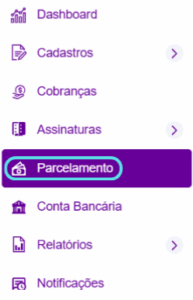

Tela de acesso ao Parcelamento.

Ao clicar em Parcelamento, os responsáveis são direcionados para a página de busca e listagem de clientes.

  • Digite nome, e-mail ou telefone para localizar o cliente.
  • Em Ações, visualize os parcelamentos do cliente.

Observação: não é permitido usar caracteres especiais na busca.


2. Listagem de Parcelas #

  • Data/Responsável: mostra quem emitiu a parcela e quando.
  • Status: situação da parcela (Não registrado, Pago, Aguardando pagamento, Recusado, Estornado).
  • Valor: valor da parcela.
  • Intervalo: frequência em que a cobrança será gerada.
  • Parcelas: divisões do valor em pagamentos menores.


3. Ações #

  • Ícone de Dinheiro: visualizar detalhes das parcelas.
  • Ícone de Lixeira: remover usuário da lista.
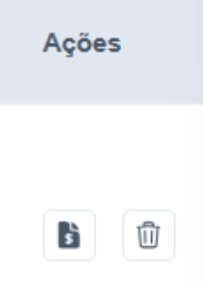
    Exemplo do ícone de Lixeira.

    Ao clicar no ícone de lixeira, será exibida uma mensagem de confirmação.


4. Adicionar Novo #

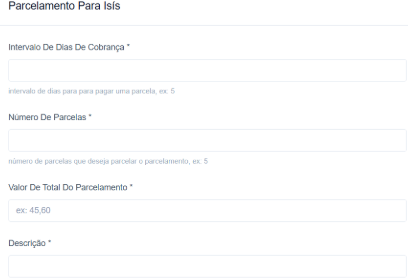
  1. Clique em Novo → será direcionado à página de criação.
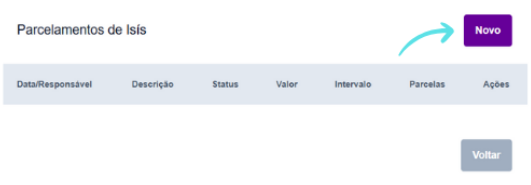
    Tela de criação de nova parcela.
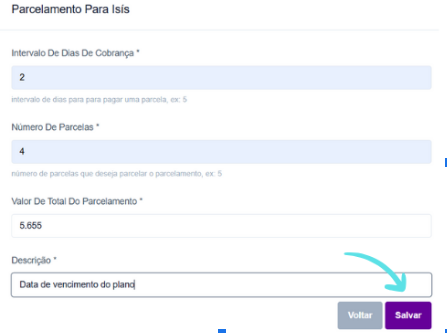
  2. Preencha os dados solicitados.

    Exemplo de preenchimento de dados da parcela.
  3. Finalize clicando em Salvar.

    Confirmação de salvamento da parcela.


Considerações Finais #

Certifique-se de preencher corretamente todos os dados ao criar uma nova parcela e revise o status das parcelas regularmente.
Use o ícone de Dinheiro para detalhes e confirme ações de remoção com o ícone de Lixeira.

Para dúvidas ou situações não previstas, entre em contato com o responsável pelo sistema ou suporte interno.

Obrigado por utilizar nosso sistema!

Atualizado em 28 de novembro de 2025

Quais são seus sentimentos

  • Feliz
  • Normal
  • Triste

Compartilhe este artigo :

  • Facebook
  • X
  • LinkedIn
  • Pinterest

Leave A Comment Cancelar resposta

All fields marked with an asterisk (*) are required

Tabela de conteúdos (TOC)
  • 1. Acesso à Página de Parcelamento
  • 2. Listagem de Parcelas
  • 3. Ações
  • 4. Adicionar Novo
  • Considerações Finais

Simplificando sua gestão financeira com controle e praticidade, para que você foque no crescimento do seu negócio sem preocupações com cobranças.

(88) 99217‑0881

Nossas Soluções

  • Dashboards Inteligentes
  • Notificações Automatizadas
  • Relatórios Práticos e Eficientes

Dúvidas Frequentes

  • FAQs
  • Dúvidas na aba de cadastro
  • Dúvidas na aba de cobranças
  • Dúvidas na aba de parcelamentos

Copyright @ 2025 Zaretec – Todos os direitos reservados

Termos e Condições Política de Privacidade