
Ações Disponíveis
Nesta página você encontra todas as ações disponíveis dentro da área de Cobranças, apresentadas com o mesmo padrão visual e descritivo utilizado nas páginas anteriores.
Cada ação é explicada de forma clara, com exemplos práticos e imagens demonstrativas.
Visualizar Cliente #
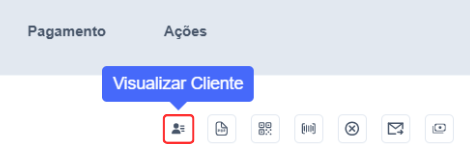
Botão “Visualizar Cliente”.
A ação Visualizar Cliente permite acessar rapidamente todos os dados do cliente que gerou a fatura.
É uma ferramenta essencial para confirmar informações e verificar o histórico de relacionamento.
Uso recomendado: consultar dados de contato, documentos e outras informações antes de negociar pagamentos ou enviar notificações.
Abrir PDF do Boleto/Fatura #
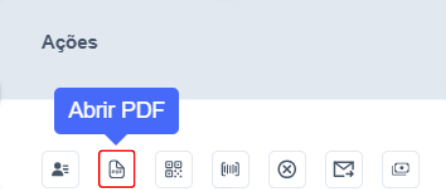
Botão “Abrir PDF”.
Permite fazer o download ou a visualização do boleto/fatura em formato .pdf.
O arquivo contém todos os dados necessários para pagamento e pode ser enviado ao cliente quando solicitado.
Observação: caso o PDF não esteja disponível, é possível que a cobrança ainda não tenha sido registrada no banco.
Copiar QR Code #
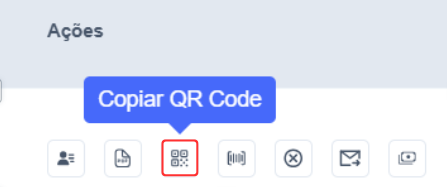
Botão “Copiar QR Code”.
A função Copiar QR Code permite copiar o código para pagamento via Pix diretamente para a área de transferência.
Isso facilita o envio para o cliente por WhatsApp, e-mail ou qualquer outro canal.
Importante: o QR Code é válido apenas até o vencimento da fatura.
Após essa data, o sistema pode gerar um novo código.
Copiar Código de Barras #
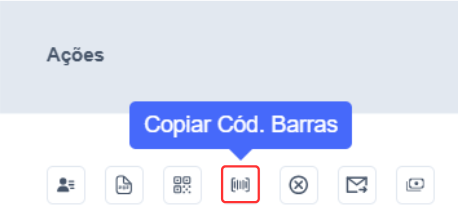
Botão “Copiar Código de Barras”.
O botão Copiar Código de Barras copia automaticamente o código do boleto para a área de transferência.
Permite envio rápido ao cliente e facilita pagamentos em aplicativos bancários.
Atenção: se o cliente relatar erro ao pagar, verifique se a fatura está vencida ou cancelada.
Considerações Finais #
Esperamos que este guia tenha ajudado a compreender claramente todas as ações disponíveis na área de cobranças.
Nosso objetivo é oferecer um fluxo de trabalho organizado, rápido e eficiente.
Ainda tem dúvidas? Entre em contato com nossa equipe →
Página de Contato
Obrigado por utilizar o nosso sistema.


