• Início
  • Contato
  • Acessar sistema
  • Funcionalidades
  • Ajuda
Teste Grátis

Dashboard

3
  • Visão Geral do Dashboard
  • Indicadores do Dashboard
  • Gráficos do Dashboard

Cadastros

5
  • Visão Geral de Cadastros
  • Cadastros de Empresas
  • Cadastro de Colaboradores
  • Cadastro de Planos
  • Cadastro de Comissões

Cobranças

4
  • Visão Geral de Cobraças
  • Detalhes da Fatura
  • Status e Significados
  • Ações Disponíveis

Assinaturas

4
  • Atualizar Faturas e Alterar Banco da Empresa
  • Assinatura Clientes
  • Listagem de Clientes e Ações
  • Outras Ações

Parcelamento

1
  • Visão Geral de Parcelamento

Conta Bancária

1
  • Visão Geral de Conta Bancária

Relatório

5
  • Visão Geral de Relatório
  • Extrato por Plano
  • Extrato por Cliente
  • Extrato por Banco
  • Extrato por Fatura

Notificações

1
  • Visão Geral de Notificações
Ver categorias
  • Página inicial
  • Documentação
  • Relatório
  • Extrato por Fatura

Extrato por Fatura

1 minutos de leitura

Extrato por Fatura

Essa aba refere-se à parte onde se pode buscar e imprimir relatórios das faturas, podendo filtrar e datar, de maneira que se tenha um relatório mais detalhado.

Ao entrar na aba, poderá ver alguns filtros na parte superior.
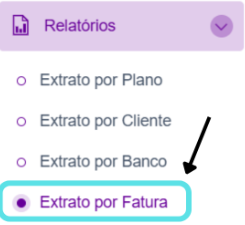

Visão inicial da seção Extrato por Fatura.

Empresa: #

  • Selecione a empresa na qual deseja o relatório.

Status: #

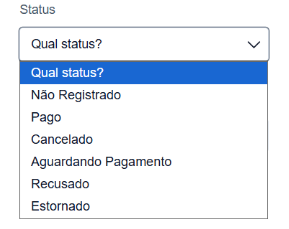
A aba de “Status” tem como funcionalidade filtrar os tipos de faturas:

  • Não Registrado — faturas que dão erro ou com algum dado inválido.
  • Pago — faturas já quitadas.
  • Cancelado — faturas que foram canceladas, por exemplo, com plano cancelado.
  • Aguardando pagamento — pagamentos com boleto emitido e aguardando compensação.
  • Recusado — boletos recusados pelo banco.
  • Estornado — quando o valor retorna para o cliente.
Vencimento: #

“Vencimento De” e “Vencimento Até” estão relacionadas ao intervalo de tempo que deseja buscar e apresentar no relatório as faturas.
Selecione a data inicial e final para exibir todas as faturas dentro desse intervalo.

Data de Pagamento: #

“Data De Pagamento De” e “Data De Pagamento Até” definem o intervalo de datas para exibir os extratos.
O sistema mostrará apenas as faturas pagas dentro do intervalo selecionado.

Selecionar em Atraso: #

Clique no botão “Selecionar em atraso” para colocar o status automaticamente em “Aguardando pagamento”.

Faturas: #

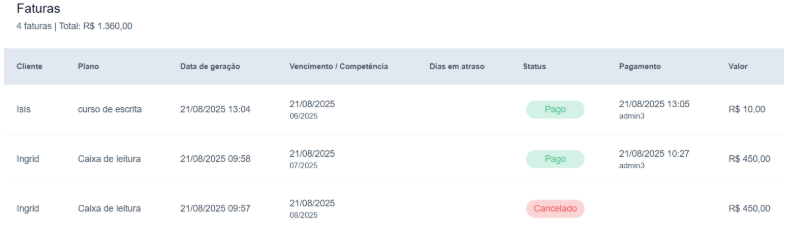
Na parte inferior, haverá uma tabela com as informações referentes aos filtros aplicados. As colunas incluem:

  • Cliente — nome do cliente
  • Plano — plano que o cliente utiliza
  • Data de geração — data em que a fatura foi gerada
  • Vencimento/competência — quando a fatura irá vencer
  • Dias em atraso — quantidade de dias de atraso
  • Status — status da fatura
  • Pagamento — data em que a fatura foi paga
  • Valor — valor da fatura

Exemplo da tabela com os dados das faturas conforme filtros aplicados.
Atualizado em 28 de novembro de 2025

Quais são seus sentimentos

  • Feliz
  • Normal
  • Triste

Compartilhe este artigo :

  • Facebook
  • X
  • LinkedIn
  • Pinterest

Leave A Comment Cancelar resposta

All fields marked with an asterisk (*) are required

Tabela de conteúdos (TOC)
  • Empresa:
  • Status:
  • Vencimento:
  • Data de Pagamento:
  • Selecionar em Atraso:
  • Faturas:

Simplificando sua gestão financeira com controle e praticidade, para que você foque no crescimento do seu negócio sem preocupações com cobranças.

(88) 99217‑0881

Nossas Soluções

  • Dashboards Inteligentes
  • Notificações Automatizadas
  • Relatórios Práticos e Eficientes

Dúvidas Frequentes

  • FAQs
  • Dúvidas na aba de cadastro
  • Dúvidas na aba de cobranças
  • Dúvidas na aba de parcelamentos

Copyright @ 2025 Zaretec – Todos os direitos reservados

Termos e Condições Política de Privacidade